

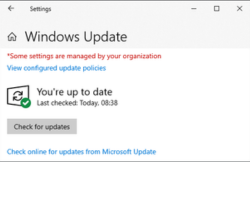
As atualizações do Windows são fundamentais para manter a segurança e o bom funcionamento do sistema, mas nem sempre o processo ocorre como esperado. Em 2026, com sistemas cada vez mais integrados e dependentes de drivers específicos, não é raro que uma atualização automática resulte em comportamentos estranhos, como a temida “Tela Azul da Morte”, lentidão extrema, perda de conexão com a internet ou até mesmo a falha total na inicialização do sistema. Se você acabou de atualizar o seu PC e ele parou de funcionar corretamente, saiba que na maioria das vezes o problema é uma falha de software que pode ser revertida.
Por que as atualizações causam problemas?
O Windows roda em milhões de combinações diferentes de hardware. Às vezes, um novo pacote de atualização entra em conflito com um driver antigo de vídeo, som ou rede que ainda está instalado na sua máquina. Outro motivo comum é a interrupção da energia ou do sinal de internet durante o processo de instalação, o que pode corromper arquivos vitais do sistema operacional. Quando isso acontece, o Windows tenta se recuperar automaticamente, mas nem sempre ele consegue desfazer as alterações sozinho, deixando o usuário preso em um ciclo de reparo infinito.
Primeiros socorros: O que você pode tentar
Se você ainda consegue acessar a área de trabalho, o primeiro passo é tentar desinstalar a última atualização. O Windows mantém um histórico de atualizações onde é possível remover manualmente os pacotes instalados recentemente. Outra ferramenta poderosa é o “Ponto de Restauração”. Se o sistema estava funcionando bem há dois dias, você pode comandar o computador para “voltar no tempo” e assumir a configuração exata que tinha antes da falha.
Caso o computador nem sequer ligue, o Windows possui um ambiente de recuperação que geralmente aparece após duas ou três tentativas falhas de inicialização. Nele, você encontrará opções para “Desinstalar atualizações de qualidade” ou entrar no “Modo de Segurança”. No Modo de Segurança, o sistema carrega apenas o básico, permitindo que você salve seus arquivos importantes em um HD externo antes de tentar qualquer reparo mais drástico.
Quando o problema exige uma intervenção técnica
Existem situações em que os arquivos do sistema são tão severamente corrompidos que as ferramentas automáticas de recuperação não funcionam. Se você já tentou restaurar o sistema e o erro persiste, ou se o computador exibe mensagens de que “não foi possível encontrar um dispositivo de inicialização”, o problema pode ter afetado a tabela de partição do seu disco.
Nesses casos, insistir em tentativas aleatórias pode acabar sobrescrevendo seus dados pessoais ou tornando a recuperação mais difícil. Um profissional possui ferramentas de diagnóstico que permitem acessar o disco “por fora” do Windows, garantindo que suas fotos e documentos sejam preservados antes de realizar uma reinstalação limpa ou um reparo avançado do registro do sistema.
Conclusão: Prevenir é o melhor remédio
Atualizações são necessárias, mas a cautela é essencial. Manter backups em dia e garantir que o computador não seja desligado durante o processo de atualização minimiza os riscos. Se, ainda assim, a tecnologia falhar, o importante é não entrar em pânico e agir com método para não transformar um erro de software em uma perda de dados definitiva.
🚀 Deixe seu Windows novo de novo sem perder seus dados
Se uma atualização do Windows travou sua rotina e você não consegue voltar ao trabalho, eu posso resolver isso para você de forma rápida e segura. Recupere a estabilidade do seu sistema sem o medo de perder seus arquivos importantes.
Como posso ajudar você a recuperar seu computador:
Reparo Avançado de Sistema: Utilizo ferramentas profissionais para corrigir arquivos corrompidos e restaurar a inicialização do Windows sem a necessidade de formatar o computador em muitos casos.
Backup e Proteção de Dados: Se a reinstalação for o único caminho, eu realizo o backup integral de todos os seus documentos, fotos e configurações antes de qualquer procedimento.
Otimização de Drivers: Após o reparo, verifico e atualizo todos os drivers da sua máquina para garantir que o conflito não volte a acontecer na próxima atualização.
Configuração de Segurança: Ajusto as configurações do Windows Update para que ele seja mais previsível e menos invasivo, evitando surpresas desagradáveis no futuro.
Não deixe uma falha de software interromper seu dia. Eu cuido da parte técnica para você voltar a produzir o quanto antes.
